はじめに
ほいオンプレ環境(´∀`)
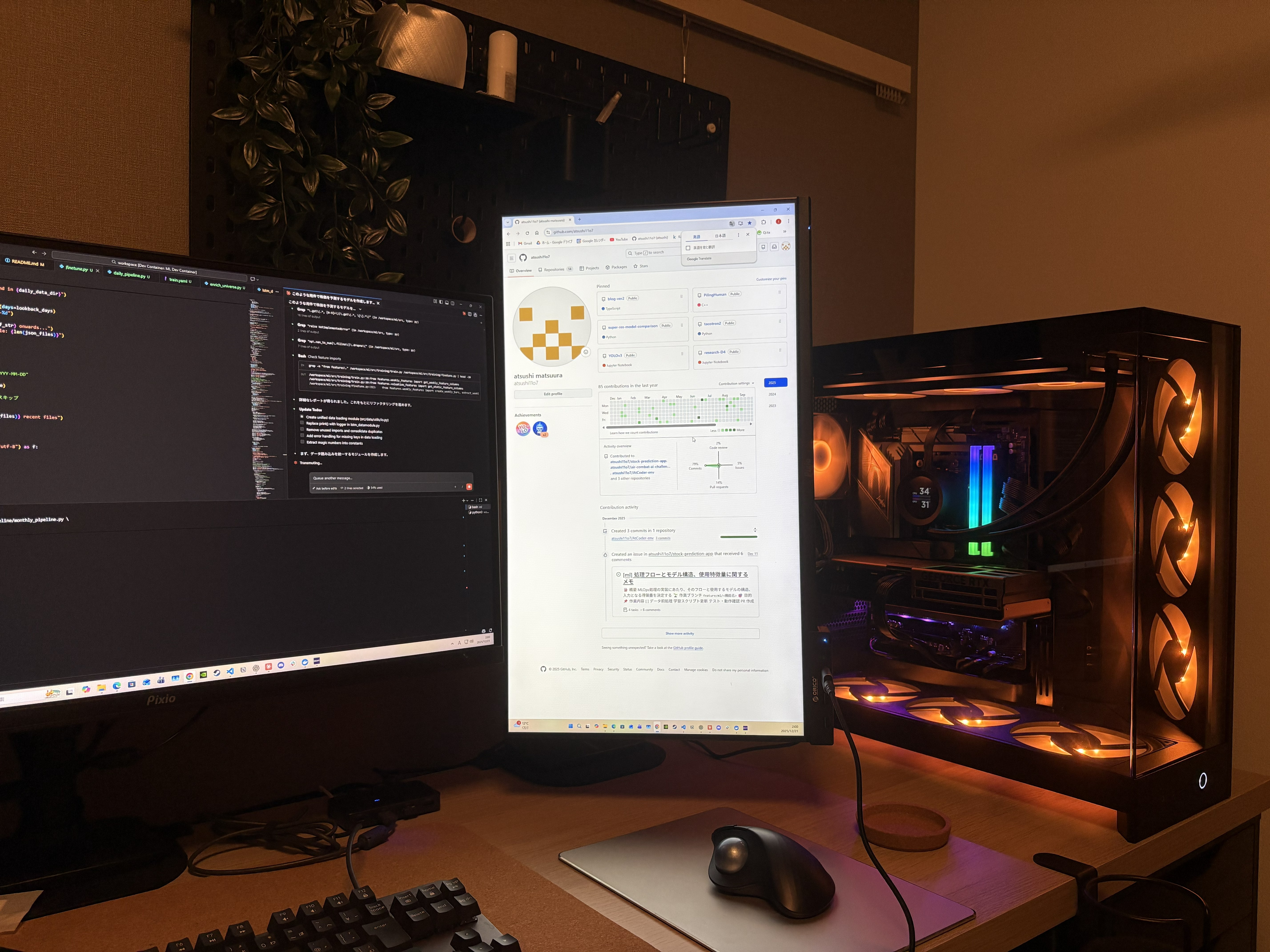
というわけではなく、
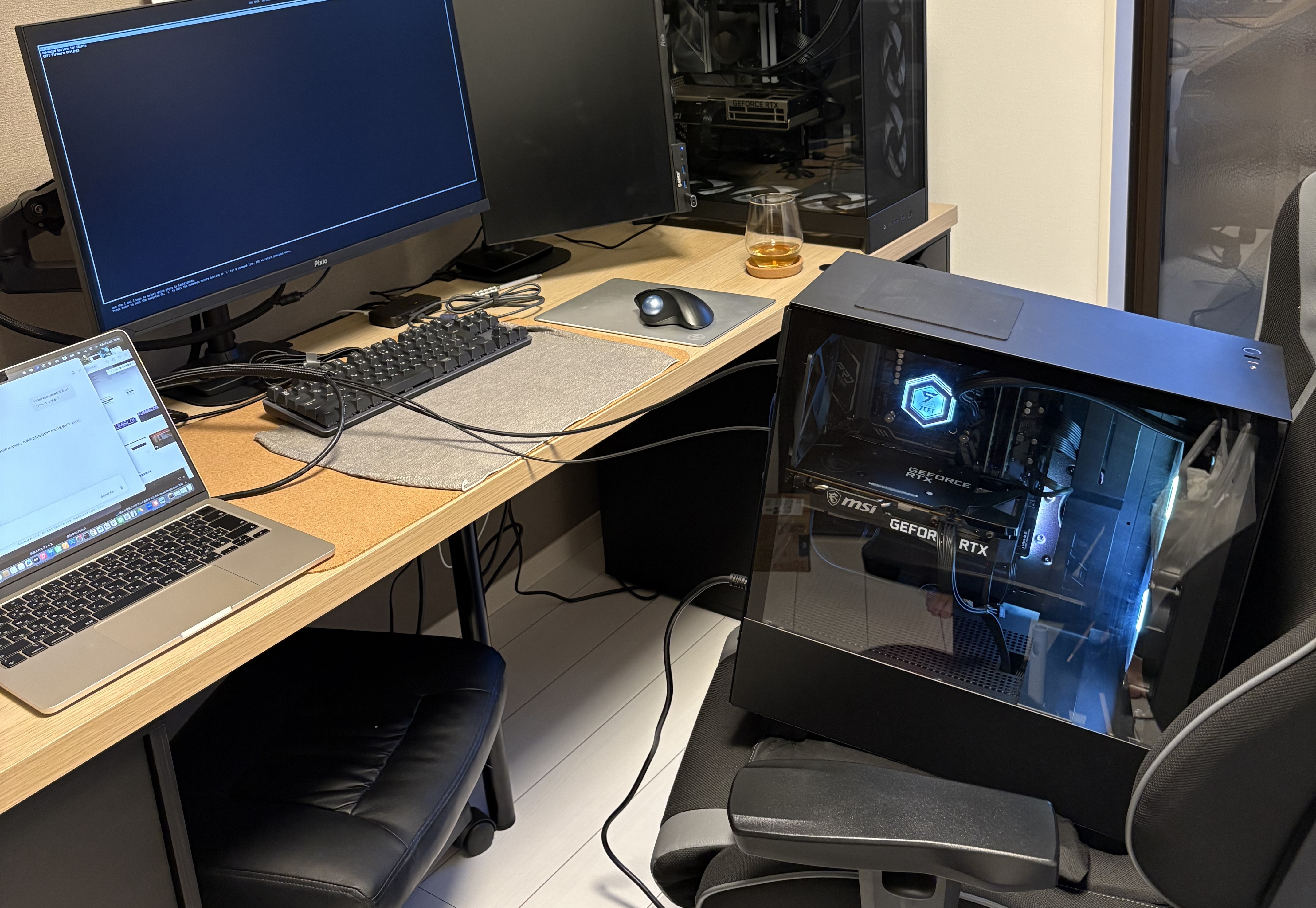
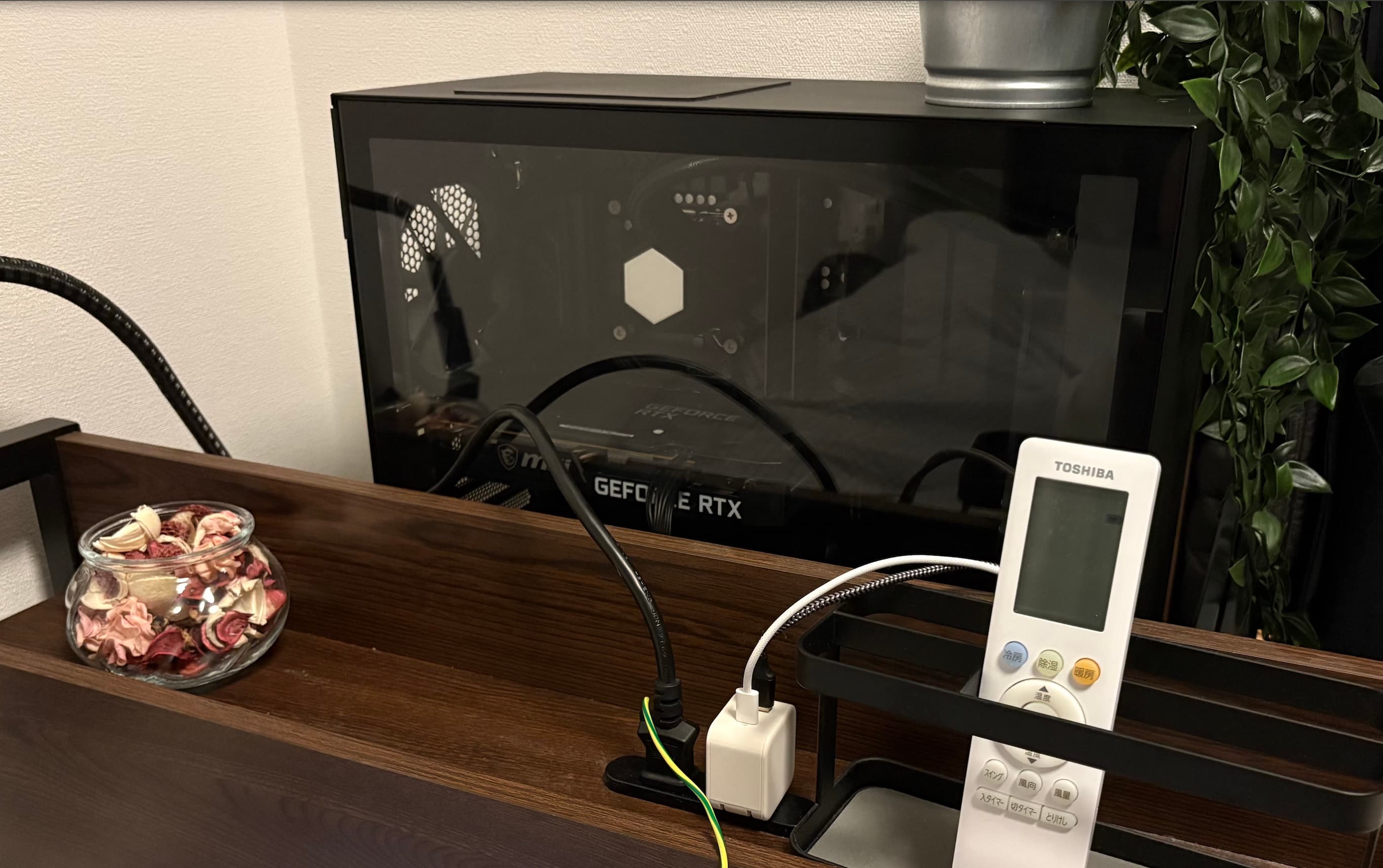
このPCを作った時に、元々使っていたPCは晴れてお役御免となりました。
売ってしまうことも考えたのですが、購入したのは3年以上前、しかも結構使い込んだゲーミングPCがいい値段で売れるはずもなく。せっかくならぶっ壊れるまで使い倒してやろうと思ったわけです。
そういうわけで、この記事はRTX3060搭載の積みゲーPCの転生記録となります。
とはいえ難しいことをするわけではなく、単に使わなくなったPCにUbuntu Serverを入れて、他のPCから接続できるようにするだけです。
やっぱりAIを扱うエンジニアって計算リソースを積んだサーバに接続して開発をしているイメージがあるのですよ。
私が勤めている会社の部署では、一人ひとりにゲーミングPCが支給されていたりします(ツールやシミュレータ開発をしている人もいるので、多分Windowsデスクトップ以外の選択肢がないのだと思います)。
ありがたい話なのですが、やっぱりそれっぽい環境でも開発したい!というのが、今回の正直な動機だったりします。
まずは掃除から
作業の前にまずは掃除から始めました。
動作させていた時は定期的に掃除はしていたものの、しばらくの間部屋の隅で放置していたので埃が溜まっています。エアダスターを片手に細部まで吹き飛ばしていきました。
そしてもう一つ、データの整理も必要でした。院も含めて大学時代の半分を共にしたPCです。写真、授業データ、謎のファイル群…Ubuntuを入れるとデータは全て消えてしまうので、全て外付けSSDに移動させました。これが思いのほか時間がかかりました。
青春の断捨離を終えたところで、いよいよ本題に入ります。
Ubuntu Serverのインストール
ISOのダウンロードとUSBへの焼き付け
まずUbuntu ServerのISOファイルをダウンロードします。今回は2026年4月当時、最新のLTSであるUbuntu 24.04 LTSを選択しました。

Get Ubuntu Server | Download | Ubuntu
Install Ubuntu Server manually, with Multipass, or provision machines at scale with MAAS.
ubuntu.com
ダウンロードしたISOをUSBメモリに焼き付けます。WindowsではRufusが定番です。インストール不要で使えるのが便利です。
Rufus - 起動可能なUSBドライブを簡単に作成できます
Rufus: Create bootable USB drives the easy way
rufus.ie
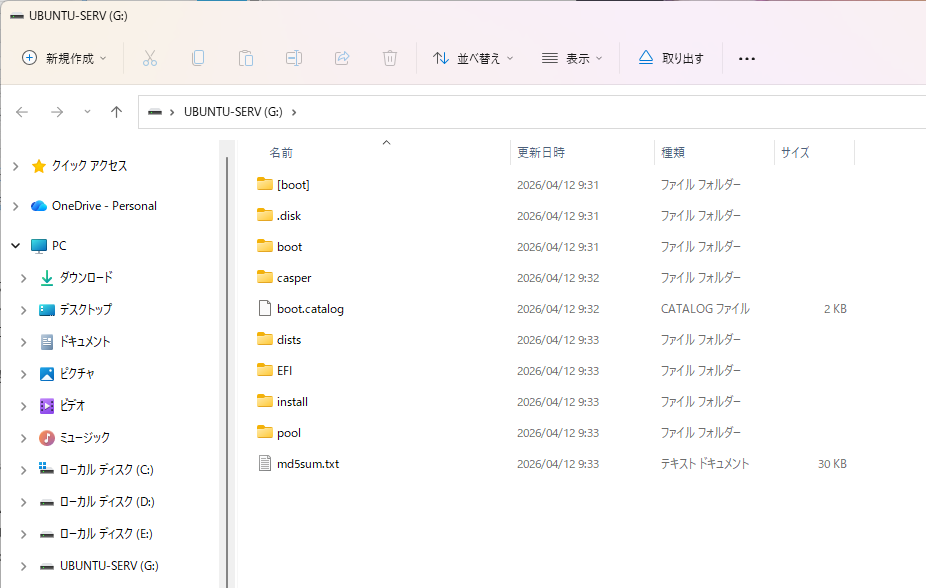
Portableタイプの.exeファイルを選択してダウンロード、起動してUSBメモリに焼き付けます
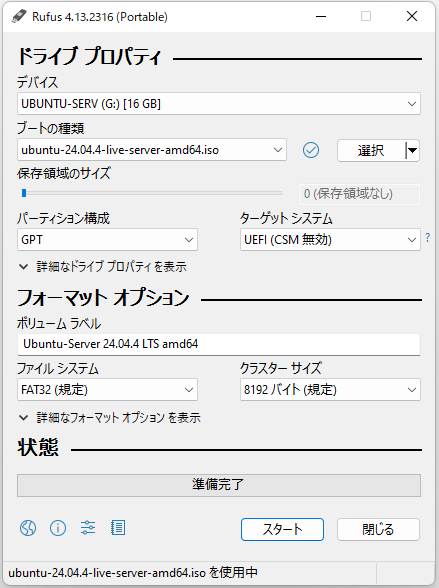
設定はパーティションだけGPTに変更、あとはデフォルトのままで問題ありません。スタートを押せば数分で完成です。
インストール
USBメモリをPCに挿して起動します。
今回使用していたPCはASRockのマザーボードだったので、電源投入直後にF11を連打するとブートメニューが開きます。USBメモリを選択してEnterを押すとインストーラーが起動します。
あとは画面の指示に従って進めます。主な設定項目は以下の通りです。
言語選択         → English
インストーラー更新 → Continue without updating
インストールタイプ → Ubuntu Server
ネットワーク      → そのままDone
プロキシ         → 空欄のままDone
ミラーサーバー    → そのままDone
ユーザーネームとパスワード → お好きに、後述しますがパスワードに記号は使わない方がいいかも
ストレージはSSDを選択します。
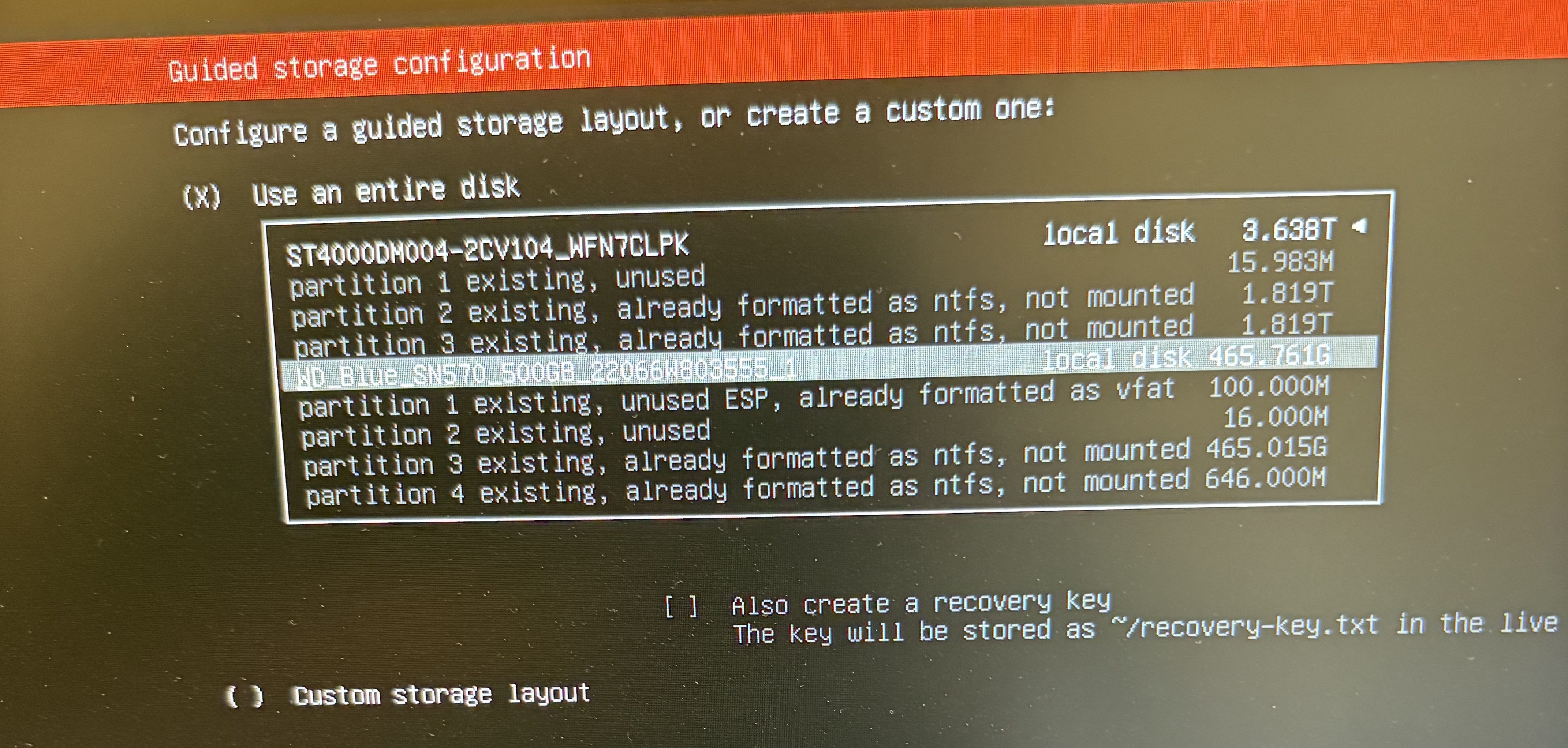
デフォルトだとHDDが選択されていたので、そのままDoneを押すとSSDにインストールされないところでした。
危ない(^_^;)
あと、途中で色々なツールをダウンロードするかどうか聞かれますが、後から導入可能なので一旦無視します。
SSH接続
インストールが完了したら、他PCからSSH接続します。
私はMacから接続しました。
まずサーバー側でIPアドレスを確認します。
ip ainet 172.xx.xxx.xx/24 のような形式でIPアドレスが表示されます。
MacのターミナルからSSH接続します。
ssh ユーザー名@IPアドレス初回接続時は以下のような確認が表示されるので yes と入力します。
Are you sure you want to continue connecting (yes/no/[fingerprint])? yesパスワードを入力してログインできれば成功です!
ハマったこと
何度もインストールをやり直した
インストール中にプロフィール設定の画面で突然インストーラーが落ちるというエラーが発生しました。原因は最後までわからずじまいでしたが、2回USBメモリへの焼き付けからやり直したところ無事に完了しました。
パスワードに記号を使ったらSSH接続できなかった
Ubuntuのインストール時に設定したパスワードに記号を含めていたところ、MacからSSH接続する際にパスワードが通りませんでした(サーバ側ではログインできたのに)。
結局パスワードをリセットして英数字のみにしたところ解決しました。
sudo passwd ユーザー名sshd_configの編集
一応ですが、sshd_configの設定も。
上記のパスワードの不具合を解決しようとしている最中に行ったことなので、本当に必要だったかはわかりませんが、念の為。
デフォルトの状態ではパスワード認証がコメントアウトされており、SSH接続できない様です。以下の様にファイルを編集しました。
sudo vim /etc/ssh/sshd_config# 変更前
#PasswordAuthentication yes
# 変更後
PasswordAuthentication yes編集後にSSHを再起動します。
bash
sudo systemctl restart sshおわりに
今回はUbuntu Serverのインストールから、MacへのSSH接続までを行いました。
現在の家はLANケーブルを接続できる場所が1箇所しかなく、今までの設定はメインPCに接続していたLANケーブルを引っこ抜いて作業していました。
椅子をPCが占有していて立ちながら作業するの疲れたので、スイッチングハブを購入して接続環境を整えたら、残りの環境構築についての記事を書きたいと思います。
ではでは